2,新建Plastic SCM项目
启用Plastic SCM 是一个异常简单的过程,您只需要使用Unity Hub,即可进行一站式的创建与管理。 步骤如下:
1,登录Unity Hub
登录Unity Hub您将看到PlasticSCM已经整合到您的项目管理列表中。
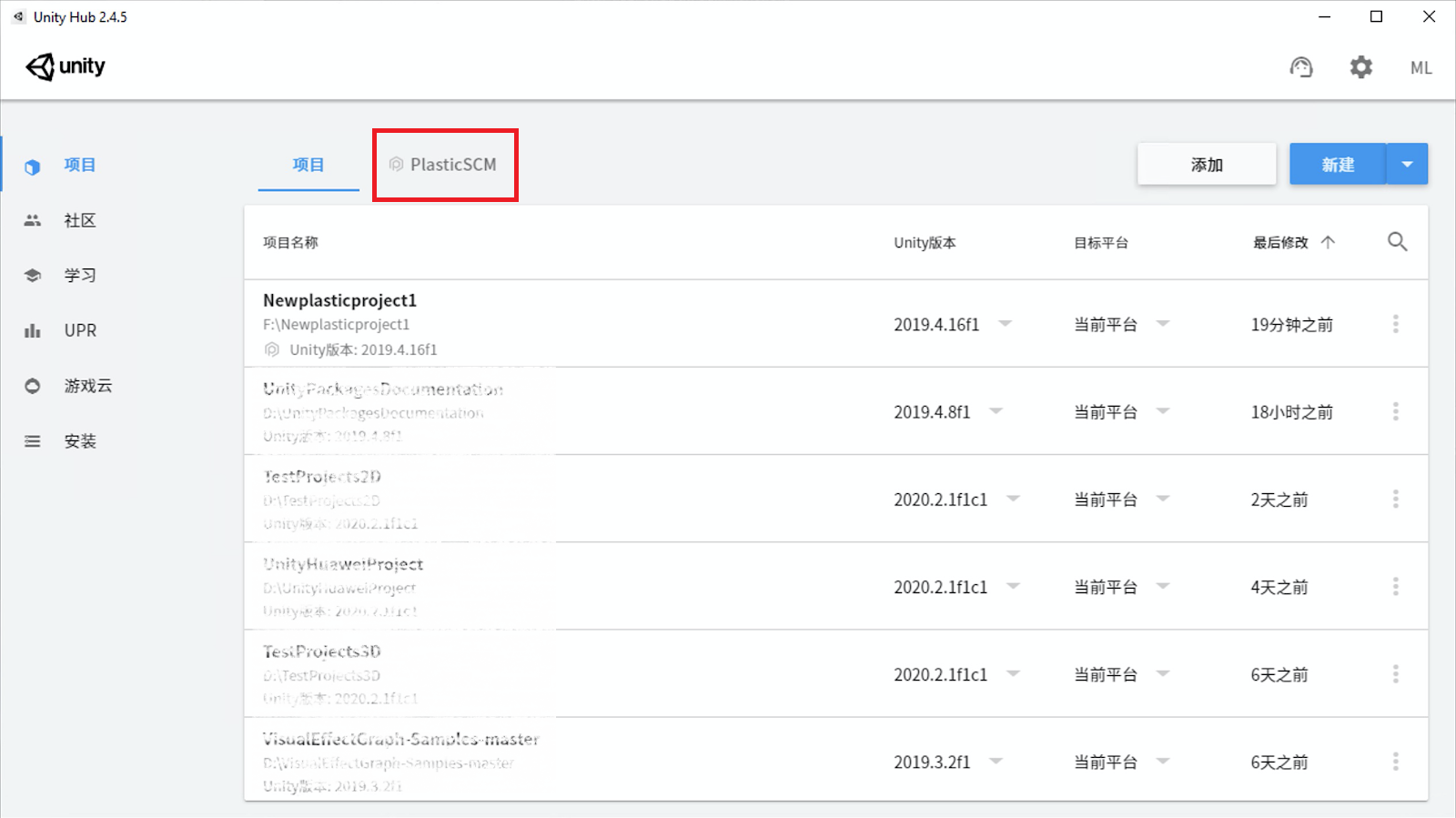
2,启用Plastic SCM
在新建项目的时候勾选启用PlasticSCM;

3, 配置 PlasticSCM
Plastic SCM配置过程同样非常容易:
3.1,启用Plastic SCM时,Unity Hub将自动为您显示您自己创建过的Unity组织(Organization)以及您加入的其他Unity组织,它们将作为您的项目仓库所在的空间。
3.2,Unity Hub将请您选择您所在的任意一个Unity 组织(包括自己创建的,以及作为成员加入的)作为您的PlasticSCM默认组织。
3.3,选定PlasticSCM默认组织,并对项目点击确认后,Unity Hub将自动将您的项目同步到您的PlasticSCM空间。
4,完成新建项目
4.1,点击创建
系统将自动启动Unity引擎打开项目,自动创建远程仓库,并自动完成第一次的Checkin(Commit)。
您将看到远程仓库以及分支已经自动在项目中完成创建。
同时您也将看到PlasticSCM窗口已经自动将项目资源作为Pending changes Items(待提交内容)。

4.2,自动创建一个新的Branch
这里需要注意Main分支与Branch分支的区别!创建PlasticSCM项目的同时,我们将为您的项目创建远程仓库,并在Main主线分支之外,自动创建一个新的Branch分支,作为您正在工作的分支,其目的是为了避免Main主线被作为直接修改和工作的位置。
关于如何将自己Branch(分支)中完成的修改Merge(合并)到Main(主线)中,请参考如何Merge?章节

4.3,完成创建(Hub视图)
您同时可以在Unity Hub的项目列表中看到刚才新建的项目,已经标识为已创建于远程仓库
