3,托管现有项目到PlasticSCM
除了新建PlasticSCM项目,对于已有的项目,您可以在Hub中对它们一键托管,实现PlasticSCM的版本控制等协作管理功能。
1,登录Unity Hub
您可以从项目列表中看到,所有项目右侧的更多操作里包含了“托管到PlasticSCM”选项。

2,为现有项目选择启用PlasticSCM

3,为现有项目选择托管到某个组织中

4,完成现有项目托管
4.1 自动创建一个新的Branch
这里需要注意Main分支与Branch分支的区别!托管现有项目到PlasticSCM与新建PlasticSCM项目相同,我们将在您项目的远程仓库Main主线分支之外,自动创建一个新的Branch分支,作为您的工作分支,其目的是为了避免Main主线被作为直接修改和工作的位置。
关于如何将自己Branch(分支)中完成的修改Merge(合并)到Main(主线)中,请参考如何Merge?章节
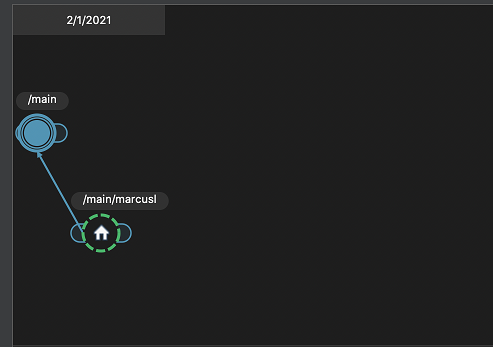
4.2 其次还需要注意项目是否已经被推到仓库中!
选择托管但尚未点击打开过的项目,由于并没有完成第一次Checkin,因此组织内团队成员这时候暂时还看不到您托管的项目。
选择托管的项目只有当项目被打开之后(启动Unity引擎打开项目),系统才会自动完成第一次的Checkin(Commit)。
您将看到远程仓库以及分支已经自动在项目中完成创建。
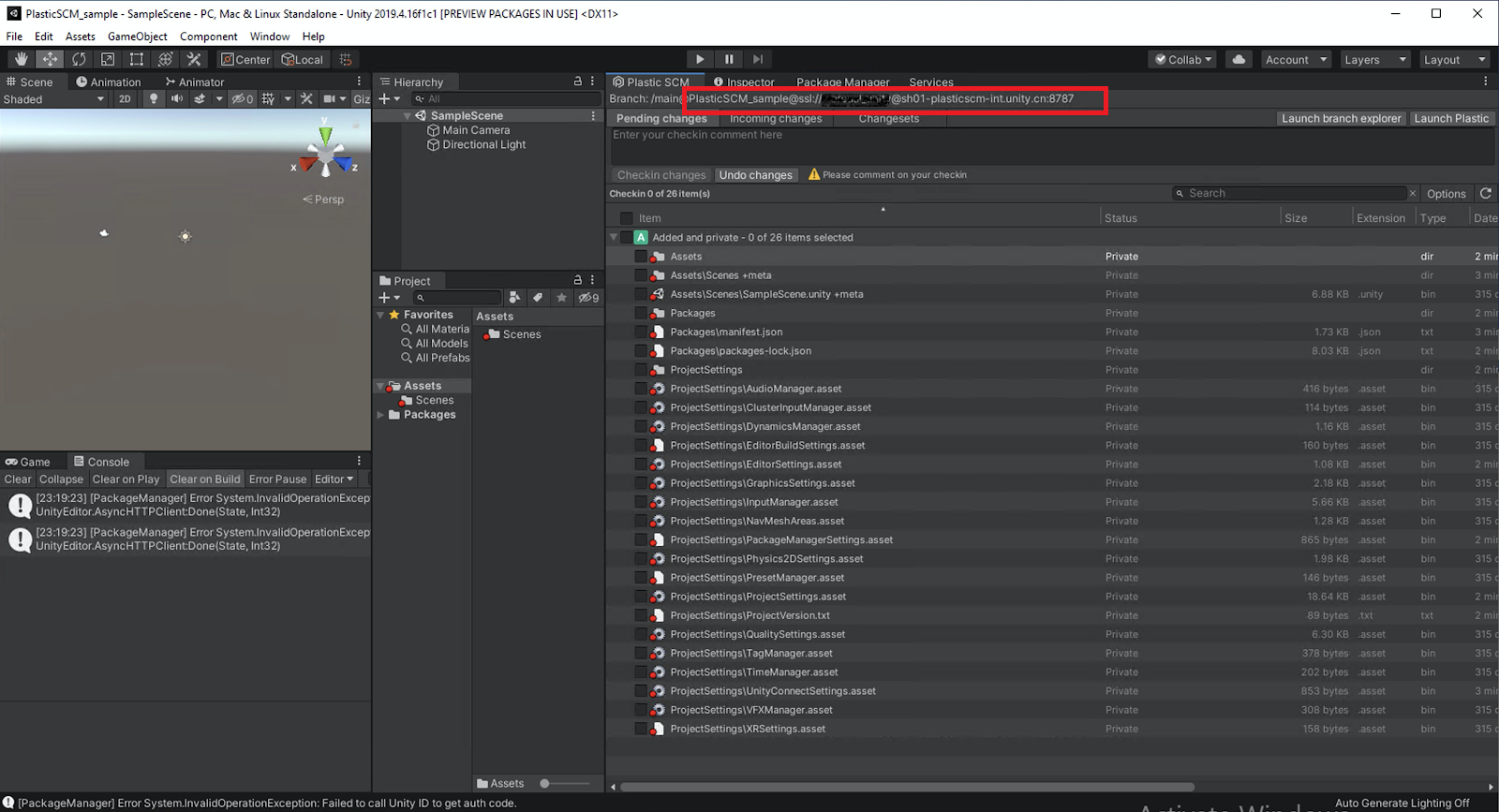
4.3 完成托管(Hub视图)
您同时可以在Unity Hub的项目列表中看到刚才托管的项目,已经标识为已托管于远程仓库
