设置法线贴图和遮罩贴图
2D 灯光可以与与 Sprite 相关联的 normal map 和 mask 交互,从而创建高级照明效果,例如 法线贴图。通过 Sprite 编辑器 的 Secondary Textures 模块分配这些额外的贴图给 Sprite。首先选择一个 Sprite,然后从其 Inspector 窗口打开 Sprite 编辑器。然后从编辑器窗口左上角的下拉菜单中选择 Secondary Textures 模块。
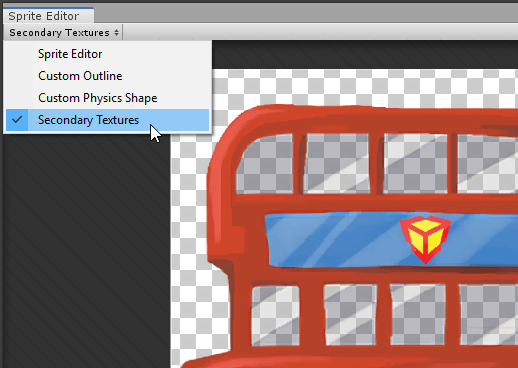
添加 Secondary Texture
在 Secondary Textures 编辑器中,选择一个 Sprite 来添加 Secondary Textures。选中 Sprite 后,Secondary Textures 面板会显示在编辑器窗口的右下角。该面板显示了当前分配给选中 Sprite 的 Secondary Textures 列表。要向 Sprite 添加新的 Secondary Texture,请选择列表右下角的 +。
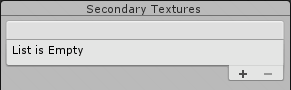
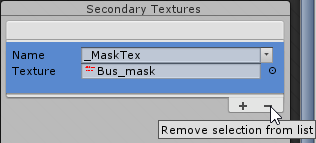
这会在列表中添加一个新条目,并带有“名称”和“纹理”框。输入一个自定义名称到名称框中,或者选择名称框右侧的箭头以打开建议名称的下拉列表。这些建议名称可能来自安装的 Unity 包,因为 Secondary Textures 可能需要具有特定的名称才能正确与这些包中的 Shader 交互并生成其效果。
2D 灯光包建议使用名称“MaskTex”和“NormalMap”。选择与所选贴图功能匹配的名称——选择“MaskTex”用于遮罩贴图,选择“NormalMap”用于法线贴图。正确命名这些贴图可以使它们与 2D 灯光 Shader 交互,从而正确生成各种照明效果。

要为此 Secondary Texture 条目选择贴图资源,直接将贴图资源拖到贴图字段中,或者选择贴图框右侧的圆圈以打开 对象选择器 窗口。

Secondary Textures 与所选 Sprite 的纹理使用相同的 UV 坐标进行采样。将 Secondary Textures 与主 Sprite 纹理对齐,以确保附加的纹理效果正确显示。

要在 Sprite 编辑器 窗口中预览 Secondary Texture,请选择列表中的一个条目。这会自动隐藏 Sprite 的主纹理。点击 Secondary Textures 列表外部取消选择条目,主 Sprite 纹理会再次可见。

删除 Secondary Texture
要删除 Secondary Texture,请从列表中选择它,然后选择窗口右下角的 -。这会自动移除该条目。
应用
选择编辑器顶部的 Apply 以保存你的条目。没有名称或未分配贴图的无效条目在应用更改时会自动移除。
