自定义函数节点

描述
自定义函数节点用于在 Shader Graph 中注入自定义 HLSL 代码。这样,您可在需要时提供额外的控制级别(例如,进行一些细粒度的优化)。可以使用 string 模式直接将较小的函数写入图形,或者引用外部的 HLSL include 文件。还可以使用 Custom Port Menu 在节点本身上定义自己的输入和输出端口。
如何使用
使用 Create Node Menu 创建 Custom Function 节点。默认情况下,新的自定义函数节点没有任何输入或输出端口。 在 Graph Inspector 中,打开 Node Settings 访问 Custom Function 和 Custom Port Menu 菜单。


Custom Function Menu
| 菜单项 | 描述 |
|---|---|
| Inputs | 用于定义节点输入端口的 Custom Port Menu。 |
| Outputs | 用于定义节点输出端口的 Custom Port Menu。 |
| Type | 函数类型选择器。选择 Choose File 引用外部文件,或选择 string 将函数直接输入节点。 |
| Name | 最终生成的代码中的自定义函数部分名称。后缀为函数类型 _half 或 _float。 |
| Source | 用于引用外部 HLSL include 文件的资源字段。仅在 File mode 模式下可用。 |
| Body | 输入 HLSL 代码的文本框。仅在 String 模式下可用。 |
通过字符串定义函数
如果选择 String 模式,图形将生成着色器函数。Name 字段定义生成的函数的名称,Body 字段定义生成的函数的内容。团结引擎将自动处理参数、大括号和缩进范围。在String 模式下,可以在 Body 字段中使用标记 $precision 而不是 half 或float。在处理节点时,团结引擎将根据该节点的精度将标记替换为正确的类型。
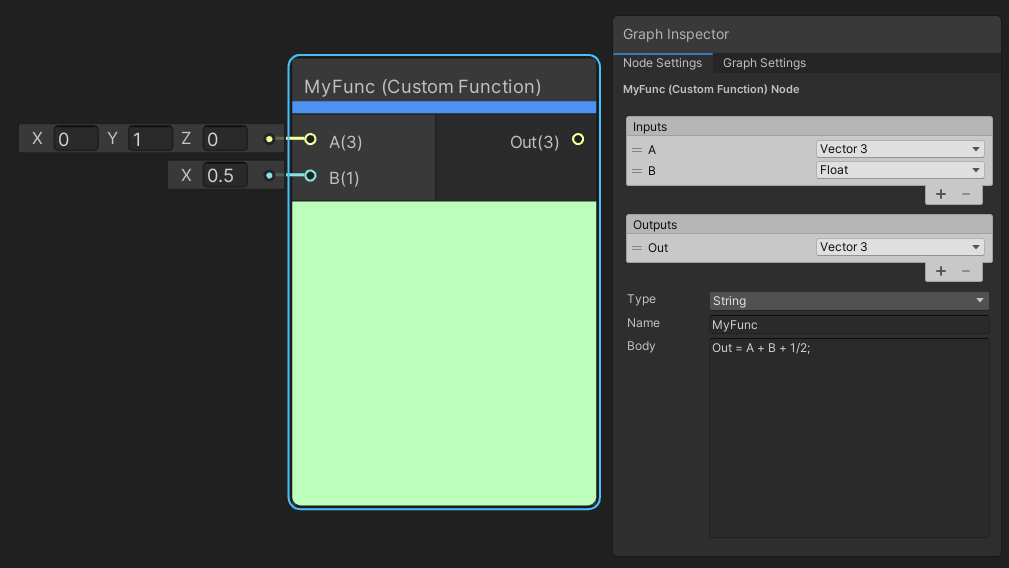
上图中的示例将生成以下函数:
void MyFunction_float(float3 A, float B, out float3 Out)
{
    Out  =  A + B + 1/2;
}
通过文件定义函数
如果选择 File 模式,图形将不会自动生成着色器函数。该模式在最终生成的着色器中注入 include 引用,并使用引用文件中的函数。Name 字段必须与所要调用的函数的名称匹配。Source 字段引用包含该函数的 HLSL 文件。

对自定义函数节点使用 File 模式时,必须手动设置函数的格式。为 Shader Graph 创建自定义函数时需要注意的一点是精度后缀。生成的代码会为函数名称附加精度后缀。您的 include 文件函数也必须附加所需的精度后缀(如下面的 _float 所示),或者包含多个带有 _float 和 _half 后缀的函数,但 Name 字段不得包含精度后缀。
//UNITY_SHADER_NO_UPGRADE
# ifndef MYHLSLINCLUDE_INCLUDED
# define MYHLSLINCLUDE_INCLUDED

void MyFunction_float(float3 A, float B, out float3 Out)
{
    Out = A + B;
}
# endif //MYHLSLINCLUDE_INCLUDED
File 模式在图形中使用自定义函数提供更大的灵活性。可以在函数范围之外定义 uniform 变量,如下面的矩阵所示。
//UNITY_SHADER_NO_UPGRADE
# ifndef MYHLSLINCLUDE_INCLUDED
# define MYHLSLINCLUDE_INCLUDED
float4x4 _MyMatrix;
void MyFunction_float(float3 A, float B, out float3 Out)
{
    A = mul(float4(A, 0.0), _MyMatrix).rgb;
Out = A + B;
}
# endif //MYHLSLINCLUDE_INCLUDED
可以在同一文件中定义多个函数,然后从引用的函数中调用这些函数。或者,也可以引用同一个文件,但使用不同自定义函数节点中的不同函数。
//UNITY_SHADER_NO_UPGRADE
# ifndef MYHLSLINCLUDE_INCLUDED
# define MYHLSLINCLUDE_INCLUDED
float3 MyOtherFunction_float(float3 In)
{
    return In * In;
}

void MyFunction_float(float3 A, float B, out float3 Out)
{
    A = MyOtherFunction_float(A);
    Out = A + B;
}
# endif //MYHLSLINCLUDE_INCLUDED
甚至可以包含其他一些包含其他函数的文件。
//UNITY_SHADER_NO_UPGRADE
# ifndef MYHLSLINCLUDE_INCLUDED
# define MYHLSLINCLUDE_INCLUDED
# include "Assets/MyOtherInclude.hlsl"
void MyFunction_float(float3 A, float B, out float3 Out)
{
    A = MyOtherFunction_float(A);
    Out = A + B;
}
# endif //MYHLSLINCLUDE_INCLUDED
重用自定义函数节点
自定义函数节点本身就是一个单节点实例。如果希望重用相同的自定义函数而不重新创建输入、输出和函数引用,请使用子图形。子图形会显示在 Create Node Menu 菜单中,可以共享或重用自定义函数。

可以直接在子图形中创建自定义函数,也可以右键单击现有的自定义函数节点并选择 Convert to Sub Graph。请使用 Graph Inspector 和 Custom Port Menu 添加相应的输入和输出端口。此后,即可根据需要多次重用自定义函数,甚至在其他子图形中重用。
使用纹理线
从版本 10.3 开始,Shader Graph 有五个新的数据结构,以确保自定义函数节点 (CFN) 和 SubGraph 以一致的方式从纹理线输入和输出数据。新结构还使 SamplerState 可以在 GLES2 平台进行编译,并通过 myInputTex.samplerstate和myInputTex.texelSize 访问与纹理关联的数据。
四种结构用于纹理类型,一种用于采样器状态:
- UnityTexture2D
- UnityTexture2DArray
- UnityTexture3D
- UnityTextureCube
- UnitySamplerState
在此更改后,您使用早期版本的 Shader Graph 创建的 CFN 可以继续使用。作为自动更新的一部分,团结引擎将它们转换为新的 Bare 节点类型。此类型复制了旧的输入和输出行为。所有其他类型则会传递新结构。
但是,您应该手动升级生成纹理或采样器状态输出类型的 CFN,以确保它们的行为一致,并获得新设计的好处。在 10.3 或更高版本中打开 Shader Graph 时,团结引擎会用警告标记这类过时的自定义函数节点。
如何升级
将所有输入和输出类型从 Bare 改为 non-Bare。
- String 类型:确保您的 HLSL 字符串已经使用了团结引擎的纹理访问宏(例如
SAMPLE_TEXTURE 2D)。 - File 类型:在函数参数中用新的结构类型(如 UnityTexture2D)替换 Bare 类型(如 Texture2D)。
- String 类型:确保您的 HLSL 字符串已经使用了团结引擎的纹理访问宏(例如
如果您的 HLSL 代码使用特定于平台或非标准的纹理操作,则需要转换访问纹理的方式方可使用该结构。例如,
myInputTex.GetDimensions (...)会变成myInputTex.tex.GetDimensions (...)
从版本 10.3 开始,您可以通过 myInputTex.samplerstate 和 myInputTex.texelSize 访问与纹理关联的数据。