Blocks 块
ys a visual effect, Blocks execute from top to bottom. 块是定义 Context 行为的节点。您可以在上下文中创建和重新排序块,当 Unity 播放视觉效果时,块会从上到下执行。
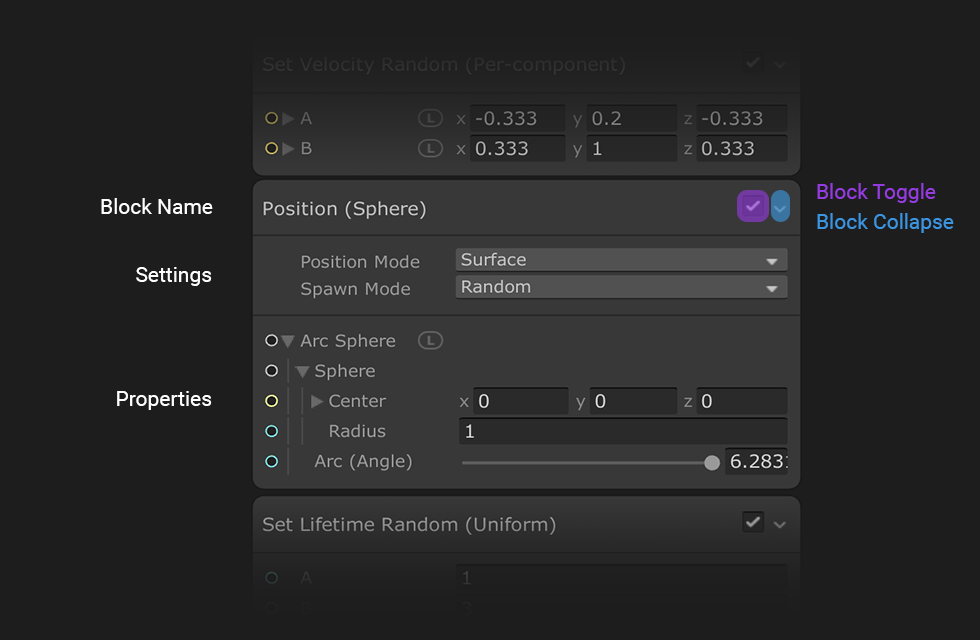
您可以将块用于多种用途,从简单的值存储(例如,随机颜色)到高级复杂操作,例如 Noise Turbulence、Forces 或 Collisions。
添加块
要将 Block 添加到 Context 中,请执行以下任一操作:
- 右键单击 Context 并从上下文菜单中选择 Create Block。
- 将光标置于 Context 上方,按空格键。
注意: Unity 会将您创建的 Block 放置在离光标最近的位置。使用此行为可将 Blocks 放置在正确的位置。
操纵块
数据块本质上是具有不同工作流逻辑的节点。数据块始终堆叠在一个称为 Context 的容器中,它们的工作流逻辑垂直连接,没有可见的链接。
要移动 Block,请点击 Block 的标题并将其拖动到另一个兼容的 Context。
要对 Block 重新排序,请点击 Block 的标题并将其拖动到同一 Context 中的不同位置。
您还可以剪切、复制、粘贴和复制块。操作步骤:
- 右键单击 Block 并从上下文菜单中选择命令。
- 选择 Block 并使用以下 Keyboard 快捷方式:
- Windows上
- Copy: Ctrl+C.
- Cut: Ctrl+X.
- Paste: Ctrl+V.
- Duplicate: Ctrl+D.
- OSX上
- Copy: Cmd+C.
- Cut: Cmd+X.
- Paste: Cmd+V.
- Duplicate: Cmd+D.
- Windows上
要禁用 Block,请禁用 Block 标题右侧的复选框。这需要您重新编译图形。
配置块
要更改 Block 的外观和行为方式,请在 Node UI 或 Inspector 中调整 Block 的 设置。
例如,如果在 Inspector 中,将 Set Velocity 块的 Composition Settings 从 Overwrite 更改为 Blend,则会将 Node 的标题更改为 Blend Velocity,并将 Blend 属性添加到节点 UI。