创建新的 Shader Graph 资源
配置 SRP 后,您可以创建新的 Shader Graph 资源。右键单击 Project 窗口,在上下文菜单中找到 Create -> Shader,然后选择所需的 Shader Graph 类型。
可用的 Shader Graph 类型取决于项目中存在的渲染管线。根据渲染管线,某些选项可能存在也可能不存在。
以下选项始终可用:
| Blank Shader Graph | 一个完全空白的 Shader Graph。没有选择目标,也没有向主栈添加块。 |
| Sub Graph | 一个空白的子图形资源。 |
每个已安装渲染管线可能会出现子菜单,其中包含标准着色模型(光照、无光照等)的模板栈。
有关提供的选项的完整列表,请参阅通用渲染管线(URP) 和 High Definition Render Pipeline 文档。
对于此示例,URP 已安装,因此创建了 Unversal Lit Shader Graph。
双击新创建的 Shader Graph 资源,在 Shader Graph 窗口中将其打开。
Shader Graph 窗口
Shader Graph 窗口包含 Master Stack(主栈)、Preview 窗口、Blackboard 和 Graph Inspector。
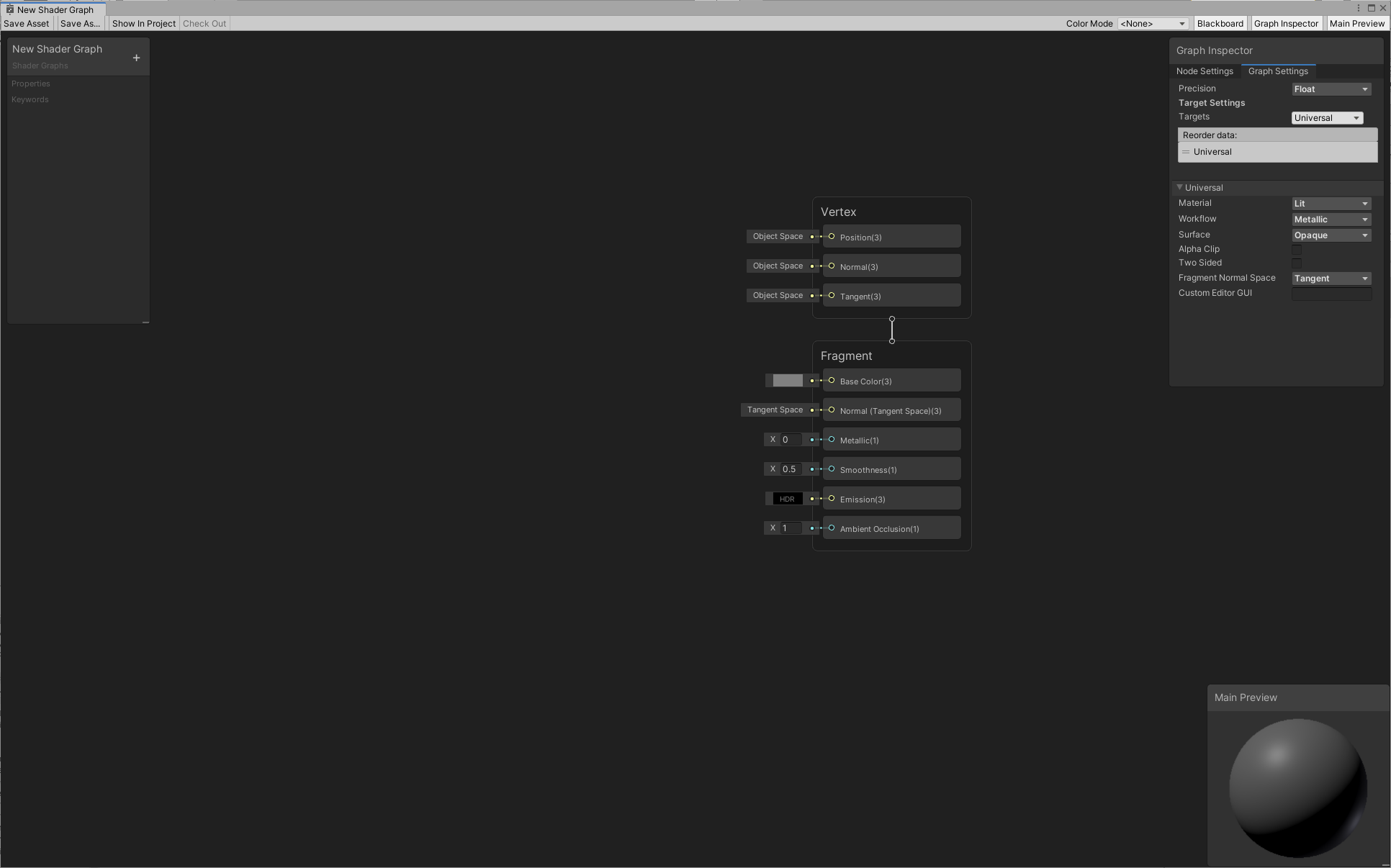
主栈
决定着色器输出的最终连接。有关更多信息,请参阅主栈。
Preview 窗口
预览当前着色器输出的区域。在这里,您可以旋转对象,并放大和缩小。您还可以更改预览着色器的基本网格。有关更多信息,请参阅 Main Preview。

Blackboard
该区域在单个视图中汇总所有着色器属性。使用 Blackboard 可对属性进行添加、删除、重命名和重新排序。有关更多信息,请参阅 Blackboard。

设置项目并熟悉 Shader Graph 窗口后,请参阅我的第一个 Shader Graph 了解如何开始的更多信息。
Internal Inspector
包含与用户当前单击的任何内容关联的信息的区域。这是一个默认情况下自动隐藏的窗口,仅在用户选择可以编辑的内容时才会出现。使用 Internal Inspector 来显示和修改属性、节点选项和图形设置。请参阅 Internal Inspector 以了解更多信息。
