Visual Effect (组件)
Visual Effect Component 基于 Visual Effect Graph 资源在场景中创建 Visual Effect 的实例。它控制效果的播放方式、渲染方式,并允许用户通过编辑 Exposed Properties 来自定义实例。
如何创建 Visual Effect
要创建 Visual Effect:
- 使用 Inspector 中的 Add Component 菜单添加 Visual Effect 组件,或导航到 Visual Effect > > Component。
- 单击 Asset Template 属性旁边的 New 按钮。
- 保存新的 Visual Effect Graph 资源。
然后,Visual Effect Graph 窗口将打开新创建的资源。
要创建包含 Visual Effect 组件的完整游戏对象,请导航到 GameObject 菜单,单击 Visual Effects,然后选择 Visual Effect。
当您将 Visual Effect Graph 资源从项目视图拖动到 Scene 视图或层次结构视图时,它会自动创建一个具有 Visual Effect Component 的子游戏对象:
- 拖放到 Scene 视图中时:在摄像机前面的屏幕中央。
- 当拖放到 Hierarchy 中的 no Parent Game Object 下时:在世界的原点。
- 当拖放到 Hierarchy 中的 Parent Game Object 下时:在父对象的变换处。
Visual Effect Inspector
Visual Effect Inspector可帮助您配置 Visual Effect 的每个实例。它仅显示与此特定实例相关的值。
| Item | Description |
|---|---|
| Asset Template | 引用 Unity 用于此实例的 Visual Effect Graph 的 Object Field。 The New/Edit 按钮允许您创建新的 Visual Effect Graph 资源或编辑当前资源。单击 New/Edit时,Unity 会打开 Visual Effect Graph 资源,并将此场景实例连接到 Target Game Object 面板。 |
| Random Seed | 一个 Integer Field ,显示用于此实例的当前随机种子。Reseed 按钮会为此组件生成一个新的随机种子。 |
| Reseed On Play | 每次 Unity 将 Play Event 发送到 Visual Effect 时随机计算新种子的布尔设置。 |
| Initial Event Name | 允许 Unity 在启用时覆盖发送到组件的默认事件名称(字符串)。(默认: OnPlay ) |
渲染属性
渲染属性控制视觉效果实例将如何渲染和接收照明。这些属性按实例存储在场景中,不会对 Visual Effect Graph 应用修改。
| 项目 | 描述 |
|---|---|
| Priority | 控制效果的透明度顺序。仅当项目使用 High Definition Render Pipeline 时,才会显示此属性。 |
| Rendering Layer Mask | 此属性的功能因项目使用的渲染管线而异。 • High Definition Render Pipeline: 如果在HDRP资产中配置了Lighting Layer Mask。 • Universal Render Pipeline: 确定此渲染器位于哪个渲染层上。 |
| Reflection Probes | 指定场景中的反射如何影响渲染器。仅当项目使用 Universal Render Pipeline 时,才会显示此属性。 |
| Light Probes | 控制 Use of Light 探针来计算效果的 Ambient Lighting。 |
| Anchor Override | (Visible Only using Blend Probes option for Light Probes) :定义用于计算探针采样位置的替代变换。 |
| Proxy Volume Override | (Visible Only using Proxy Volume option for Light Probes) : 定义替代光照探针代理体积,以便计算探针采样。 |
| Sorting Layer | 在其他SpriteRenderer组件中指定渲染器的组。 |
| Order in Layer | 相对于其他 SpriteRenderer 组件,用分类层指定渲染器顺序。另请参见 Renderer.sortingOrder。 |
属性
属性类别显示在 Visual Effect Graph Blackboard 中定义为 Exposed Property 的任何属性。每个属性都可以从其默认值中覆盖,以便自定义场景中的 Visual Effect 实例。某些属性也可以直接在场景中使用 Gizmo 进行编辑。
| 项目 | 描述 |
|---|---|
| Show Property Gizmos | 切换用于设置某些公开属性(球体、盒体、圆柱体、变换、位置)的编辑小工具的显示。您可以使用每个 Gizmo 属性旁边的专用按钮来访问每个 Gizmo。 |
| Properties | Visual Effect Graph 资源中已公开的所有属性。您可以编辑此 Visual Effect 实例的这些属性。有关更多信息,请参阅 公开属性。 |
要访问属性值,请使用 Inspector 编辑它们,使用 C# API 或使用属性绑定器。
Play Controls 窗口
Play Controls (播放控件) 窗口显示 UI 元素,通过这些元素,您可以控制当前选定的 Visual Effect 实例。当选择 Visual Effect Game Object 时,它将显示在 Scene View 的右下角。
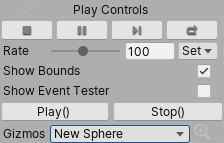
播放 Controls Window 显示以下控件:
- Stop (按钮) :重置效果并将其状态设置为暂停。
- Play / Pause (按钮) : 切换效果的暂停状态。
- Step (按钮) : 暂停效果并模拟一帧。
- Restart (按钮) : 取消暂停效果,重置效果,并发送默认的播放事件。
- Rate (Int 滑块) : 设置效果的播放速率(以百分比表示)。
- Set (弹出窗口) : 从菜单中设置效果的自定义播放速率。
- Show Bounds (勾选框) :切换效果边界的可见性。
- Show Event Tester (勾选框) : 显示 Event Tester 实用程序窗口。
- Play() and Stop() (按钮) : 将默认的 OnPlay 和 OnStop 事件发送到组件。
- (Optional) Gizmos (弹出窗口) : 切换属性小工具的可见性。
使用 Gizmo 编辑属性
您可以在场景中使用 Gizmo 编辑某些属性。要启用 Gizmo 编辑,请单击 Inspector 中的 Show Property Gizmos 按钮。启用属性 Gizmo 后,可以使用 Gizmos 编辑的每个属性都将在可以使用 Gizmos 编辑的每个属性旁边显示 Edit Gizmo 按钮。
