Blackboard 面板
Blackboard 是 Visual Effect Graph 窗口中的一个实用工具面板,可用于管理属性。在这里,您可以定义、排序和分类属性。您还可以公开属性,以便可以从图形外部访问它们。
您在 Blackboard 中定义的属性是全局变量,您可以在整个图表中多次使用。例如,您可以定义一次边界框属性,然后将其用于图表中的多个粒子系统。

Blackboard 中的属性可以是常量,也可以是公开的。如果您公开某个属性,则可以在 Visual Effect 组件 上以及通过 C# API 查看和编辑该属性。
为了区分公开的属性和常量,Blackboard 会在公开的属性标签左侧显示一个绿点。
使用 Blackboard
要打开 Blackboard,请单击 Visual Effect Graph 窗口工具栏中的 Blackboard 按钮。要调整 Blackboard 的大小,请单击任何边缘或角落并拖动。要重新定位 Blackboard,请单击标题并拖动。
Menu Category 菜单类别
为了设置当前编辑的子图的菜单路径,您可以双击Blackboard的副标题并输入所需的类别名称,然后使用 Return 键进行验证。

创建属性
要创建属性,请单击 Blackboard 右上角的加号 (+) 按钮,然后从菜单中选择属性类型。
您还可以将内联 Operator 转换为属性。为此,请右键单击 Node 并选择以下任一选项:
- Convert to Property,如果您想创建一个常量。
- Convert to Exposed Property,如果您要创建公开的属性。
无论您选择哪个选项,您都可以稍后启用或禁用 Exposed 设置。
编辑属性
要在 Blackboard 中编辑属性,请单击该属性左侧的折叠箭头。这将公开可用于编辑属性的设置。不同的属性公开不同的设置。核心设置包括:
| 设置 | 描述 |
|---|---|
| Exposed | 指定是否公开属性。启用后,您可以在 Visual Effect 组件以及通过 C# API 进行。 |
| Value | 指定属性的默认值。如果您不公开该属性,或者公开该属性但不覆盖它,则 Visual Effect Graph 会使用此值。 |
| Tooltip | 指定将鼠标悬停在 Visual Effect 的 Inspector 中的属性上时显示的文本。 |
筛选属性
Float、Int 和 Uint 属性有一些过滤模式:
- default。 没什么特别的。您将在文本字段中编辑属性值。
- Range。 您将在Blackboard中指定最小值和最大值,并且您将使用滑块(而不仅仅是文本字段)编辑属性。
- Enum。 独有于 uint,您将在Blackboard中指定一个名称列表,并使用弹出菜单编辑属性。
排列属性
- 要重命名属性:
- 双击属性名称或右键单击属性名称,然后从上下文菜单中选择 Rename。
- 在可编辑字段中,键入新名称。
- 最后,要验证更改,请按 Enter 键或单击字段以外的位置。
- 要对属性重新排序,请将它们拖放到 Blackboard 中。
- 要删除属性,请执行以下任一操作:
- 右键单击该属性,然后从上下文菜单中选择 Delete。
- 选择属性,然后按 Delete 键(对于 macOS,为 Cmd + Delete 键)。
属性类别
类别允许您将属性分类到组中,以便更轻松地管理它们。您可以像重命名属性一样重命名、重新排序和删除类别。
- 要创建类别,请单击 Blackboard 右上角的加号 (+) 按钮,然后从菜单中选择类别。
- 您可以将属性从一个类别拖放到另一个类别,或者如果您希望某个属性不属于任何类别,则可以将其拖放到窗口顶部。
属性节点
属性节点看起来与标准节点略有不同。它们会显示属性名称,如果属性已公开,则会显示一个绿点。
您可以展开它们以使用属性值的子成员。

Inspector 中公开的属性
当您为属性启用 Exposed 设置时,该属性将在Visual Effect 的 Inspector 的 Properties 部分中可见。属性的显示顺序和类别与您在 Blackboard 中设置的顺序和类别相同。
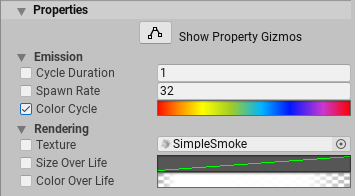
覆盖属性值
要编辑属性值,您需要覆盖它。为此,请启用属性名称左侧的复选框。启用此复选框时,Visual Effect Graph 将使用您在 Inspector 中指定的值。如果禁用此复选框,则 Visual Effect Graph 将使用您在 Blackboard 中设置的默认值。
使用 Gizmo
您可以使用 Gizmo 编辑某些高级属性类型。要启用 Gizmo 编辑,请单击 Show Property Gizmos 按钮。要使用 Gizmo 编辑兼容的属性,请单击该属性旁边的 Edit 按钮。