Visual Effect Graph 窗口
Visual Effect Graph 窗口是 Visual Effect Graph 的主窗口。您可以在此处编辑 Visual Effect Graph 资源和 Subgraph 资源。该窗口显示一个工作区,其中包含Visual Effect Graph 资源 包含的 Systems、Contexts 和 Operators。

打开 Visual Effect Graph 窗口
要打开 Visual Effect Graph 窗口,您可以使用以下任一方法:
- 在 Project 窗口中,双击 Visual Effect Graph 资源或 SubGraph 资源。您还可以单击相应资源的 Inspector 窗口中的 Open 按钮。这会将您打开的资源连接到窗口。 *在 Visual Effect 组件的 Inspector 窗口中,单击 Asset Template 属性旁边的 Edit 按钮。这会将分配给 Asset Template 的 Asset 连接到窗口。
- 在菜单中,选择 Window > Visual Effects > Visual Effect Graph。这将打开一个空的 Visual Effect Graph 窗口,因此您需要打开 Visual Effect Graph 资源才能使用编辑器。
Visual Effect Graph 窗口布局
在 Visual Effect Graph 窗口中,有多个区域和面板。

- Toolbar 工具栏 (红色):此栏包含全局影响 Visual Effect Graph 的控件。这包括指定 Unity 何时编译 Visual Effect Graph 的控件,以及用于显示/隐藏某些面板的控件。
- Node Workspace 节点工作区 (绿色) : 您可以在此处查看和编辑 Visual Effect Graph。
- Blackboard 面板 (蓝色) : 此面板显示 Visual Effect Graph 使用的属性。
- VFX Control (紫色) : 此面板显示当前连接的游戏对象的控件。
Toolbar 工具栏
Visual Effect Graph 窗口工具栏包含对 Visual Effect Graph 资源进行操作的功能。

| 项目 | 描述 |
|---|---|
Save 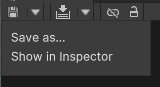 |
操作 : 使用此按钮可保存当前打开的 Visual Effect Graph 及其子图形。 下拉列表: • Save as…: 将 Visual Effect Graph 保存在指定的名称和/或位置下。 • Show in Inspector: 将 Visual Effect Graph 的资产聚焦在 Inspector 中。 |
Compile 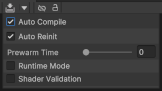 |
操作 : 重新编译打开的 Visual Effect Graph。 下拉列表: • Auto Compile: 自动编译 Visual Effect Graph。 • Auto Reinit: 当 Spawner 或 Init 上下文中的值发生更改时,自动重新初始化附加的组件。 • Prewarm Time: 指定用于 Auto Reinit 的预热持续时间。如果 VFX 已经具有运行时预热,则会忽略此设置。 •Runtime Mode: 强制优化编译,即使编辑器处于打开状态。 • Shader Debug Symbols: 在 Unity 编译创作的 VFX 资源时强制生成着色器调试符号。 • Shader Validation: 在重新编译效果时强制进行着色器编译,即使没有可见的视觉效果也是如此。这将显示场景中的 Shader 错误。 |
Auto Attach 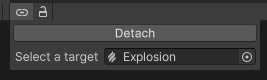 |
Toggle: 切换 Auto Attachment 面板的可见性。通过 Auto Attachment 面板,您可以通过在 Hierarchy 中选择打开的 Visual Effect Graph 来将其附加到游戏对象。将视觉效果附加到游戏对象后,它将启用 VFX Control 面板中的 Visual Effect 控件,并允许您在 Scene 视图中调整小工具。 |
| Lock | Toggle: 切换自动附件的锁定/解锁。如果将切换开关设置为 unlocked,则可以通过选择 Hierarchy 中的项将打开的 Visual Effect Graph 附加到游戏对象。如果将切换开关设置为 locked - 当前连接的游戏对象将变为锁定状态,并禁用自动连接。然后,无法通过选择 Hierarchy 中的项来附加 Visual Effect Graph。您可以在 Auto Attach 面板的对象选取器中手动保持锁定并更改附件。 |
Blackboard  |
Toggle: 切换 Blackboard 面板的可见性。 |
VFX Control  |
Toggle: Toggles the visibility of the VFX Control. |
Help 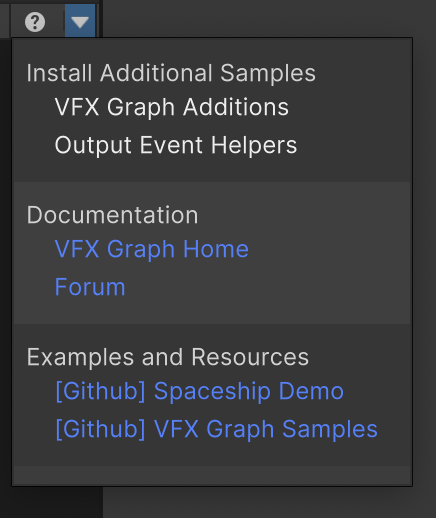 |
Toggle: 打开 Visual Effect Graph 手册. 下拉列表: VFX Graph Additions: 安装使用 Visual Effect Graph 制作的预制视觉效果和实用程序操作符。其中包括 Bonfire、Lightning、Smoke 和 Sparks 效果示例。还有各种运算符和子图块: • Get Strip Progress: 计算 0 到 1 范围内条带中粒子进度的子图。您可以使用它来对曲线和渐变进行采样,以根据条带的进度修改条带。 • Encompass (Point):一个子图,它扩大 AABox 的边界以包含一个点。 • Degrees to Radians and Radians to Degrees: 可帮助您在图表中转换弧度和度数的子图。 Output Event Helpers: 此版本的 Visual Effect Graph 在 OutputEvent 帮助程序示例中引入了新的帮助程序脚本,以帮助您设置 OutputEvents: • Cinemachine Camera Shake:一个输出事件处理程序脚本,可通过 Cinemachine Impulse Source, ,在给定的输出事件上。 • Play audio: 一个 Output Event Handler 脚本,用于在给定输出事件上播放单个 AudioSource。 • Spawn a Prefab: 一个输出事件处理程序脚本,用于在给定输出事件上生成预制件 (从池中管理)。它使用 position、angle、scale 和 lifetime 来定位预制件,并在延迟后将其禁用。要同步其他值,您可以在 Prefab 中使用其他脚本: • Change Prefab Light: 演示如何将光源与效果同步的示例。 • Change Prefab RigidBody Velocity:演示如何将 RigidBody 速度的更改与效果同步的示例。 • RigidBody: 一个输出事件处理程序脚本,用于对给定输出事件上的RigidBody 更改力或速度。 • Unity Event: 在给定输出事件上引发 UnityEvent 的输出事件处理程序。 • VFX Graph Home: 打开 Visual Effect Graph 主页。 • Forum: 打开 Visual Effect Graph 子论坛。 • [Github] Spaceship Demo: 打开 AAA 级可播放广告第一人称演示存储库,其中展示了使用 Visual Effect Graph 制作并使用高清渲染管道渲染的效果。 • [Github] VFX Graph Samples: 打开一个存储库,其中包含使用 Visual Effect Graph 制作的示例场景和视觉效果。 |
Version Control 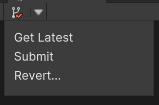 |
操作: 启用 Version Control,则这些按钮将变为可用。单击 main 按钮可查看您在资源文件中所做的更改。 下拉列表: • Get Latest: 使用存储库中的最新更改更新资源文件。 • Submit: 将资源的当前状态提交到版本控制系统。 • Revert: 放弃您对资源所做的更改。 |
Node Workspace 节点工作区
Node workspace (节点工作区) 是工具栏下方的区域。您可以在此处导航和编辑图表。Node 工作区还包含 Blackboard 和 Target VisualEffect GameObject 面板。
Blackboard 面板
Blackboard 是一个面板,允许您管理 Visual Effect Graph 使用的属性。它是一个浮动面板,独立于当前 Workspace 视图的缩放和位置。窗口始终将此面板显示在 Node Workworks 中的 Nodes 之上。
要调整此面板的大小,请单击任何边缘或角落并拖动。要重新定位此面板,请单击面板的标题并拖动。
有关更多信息,请参阅 Blackboard。
VFX Control
VFX Control (VFX 控制面板) 显示它当前附加到的游戏对象的控件。它使您能够:
- 控制播放选项
- 触发事件
- 使用 Debug 模式
- 记录视觉效果的边界。有关边界录制的更多信息,请参阅 记录视觉效果的边界。有关边界录制的更多信息,请参。
它是一个浮动面板,独立于当前 Workspace 视图的缩放和位置。窗口始终将此面板显示在 Node Workworks 中的 Nodes 之上。
要调整此面板的大小,请单击任何边缘或角落并拖动。要重新定位此面板,请单击面板的标题并拖动。
使用 Node Workspace 节点工作区
工作区导航
Node Workspace 的导航控件类似于其他基于图形的 Unity 功能使用的导航控件:
在 graph 中移动:
- 中键单击并拖动。
- 按住 Alt 键,单击并拖动。
使用以下方式进行放大和缩小:
- 放大,请向上滚动鼠标滚轮。
- 缩小,请向下滚动鼠标滚轮。
选择元素:
- 要单独选择元素,请单击它们。
- 要在当前选择中添加或删除元素,请按住 Ctrl 键并单击它。
- 要创建选择矩形,请在空白区域单击并拖动。这将选择矩形接触的每个元素。
- 您可以使用选择矩形在当前选择中添加/删除元素。为此,请按住 Ctrl 键并使用上述方法创建新的选择矩形。
- 要创建选区选框,请按住 Shift 键,在空白处单击,然后拖动以创建路径。这将选择路径/选框接触的每个元素。
- 要清除当前选择,请单击空白区域。
重点
- 要专注于特定节点/节点组,请选择 节点 并按 F 键。
- 要关注整个图表,请清除当前选择并按 F 键。
复制, 剪切, 粘贴, 复制元素:
- 右键单击一个元素或一组元素,以打开显示相关命令的菜单。
- 键盘快捷键:
- copy复制: Ctrl+C.
- 剪切: Ctrl+X.
- 粘贴: Ctrl+V.
- Duplicate复制: Ctrl+D.
- Duplicate with edges: Ctrl+Alt+D.
添加 graph 元素
要添加图形元素,您可以使用以下任一方法:
- 右键单击菜单 :右键单击以打开菜单,选择 添加节点,然后从菜单中选择要添加的节点。此操作与上下文相关,基于光标下方的元素,并且仅为您提供兼容的图形元素。
- 空格键菜单 :此快捷方式相当于右键单击,然后选择 Add Node 添加节点。
- 交互式连接 :从端口(属性或工作流)创建边缘时,拖动边缘并释放单击到空白区域以显示节点菜单。此操作与上下文相关,具体取决于源端口的类型,并且仅为您提供可以连接到的兼容图形元素。
操作 graph 元素
您可以在工作区中操作图形元素 :
移动元素
- 要在工作区中移动元素,请左键单击元素的标题,将元素拖动到新位置,然后释放鼠标按钮。
- 要在 Context 中移动 Blocks 或将其移动到另一个 Context,请单击 Block 的标题,将 Block 拖动到新位置,然后松开鼠标按钮。
调整元素大小
某些元素(如 Sticky Notes)支持调整大小。为此,请单击任何边缘或角落,拖动直到达到所需的元素大小,然后松开鼠标按钮。