编辑属性
属性是 GameObject 组件和资源的设置和选项。您可以在 Inspector 窗口中编辑属性。

属性分为以下几个主要类别:
- 引用:指向其他 GameObject 和资源的链接。
- 值:数字、颜色、开/关设置、文本等。
引用
引用属性将项目中兼容的资源或场景中的 GameObject 作为输入。例如,Mesh Filter 组件引用项目中某处的 Mesh 资源。
创建组件时,其引用属性处于未分配状态。

您可以通过将对象和资源拖放到引用属性字段上,或使用 Object Picker 窗口,将引用分配给属性。
一些引用属性接受特定类型的组件(例如 Transform)。当您将 GameObject 分配给这些属性时,Tuanjie 会在该 GameObject 上找到所需类型的第一个组件,并将其分配给引用属性。如果该 GameObject 没有任何正确类型的组件,则无法将该 GameObject 分配给该属性。
通过拖放分配引用
要为属性分配引用,请将兼容的 GameObject 或资源拖放到 Inspector 中的属性字段上。

使用 Object Picker 窗口分配引用
使用 Object Picker 窗口可查找并选择要分配的引用对象。

- 单击 Inspector 中属性右侧的小圆圈图标,打开 Object Picker 窗口。
- 找到要引用的对象或资源,然后双击它以将其分配给该属性。
值
您可以使用简单的控件编辑大多数值属性。例如:
字段,可在其中输入文本和数值。

您可以直接在属性字段中键入数值,也可以单击并拖动属性标签来增大或减小该值。

某些属性还具有用于调整数值的滑动条。

复选框,可用于打开和关闭属性。

下拉列表和弹出窗口,可在其中选择多个可能值之一。

数值字段表达式
数值字段输入控件还接受数学表达式,例如在字段中输入 2+3 将得到值 5。有关支持哪些表达式的详细信息,请参阅 ExpressionEvaluator C# 类文档。
数值字段还支持一些特殊函数,在同时编辑多个选定对象时非常有用:
-
L(a,b)生成a和b之间的线性渐变。

在 X 坐标中输入L(-6,6)会将十个选定的胶囊体分布在 –6 到 6 之间。 -
R(a,b)生成a和b之间的随机值。

在 Z 坐标中输入R(-2,2)会将选定胶囊体的 Z 坐标设置为 –2 到 2 之间的随机值。 -
+=、-=、*=、/=表达式可用于修改当前值,例如输入*=2会使所有字段值变为两倍。

在 Z 坐标中输入/=3会使所有 Z 坐标缩小为原来的三分之一。
您可以组合数学表达式。例如,您可以使用表达式 L(0,2*pi)(它会生成在 0 到 2pi 弧度之间线性分布的值)作为三角函数的参数。为了说明这一点,以下示例将此线性渐变函数用作正弦和余弦函数的参数,以便将一组选定的对象分布成一个圆:

在 X 坐标中输入 cos(L(0,2*pi))*5 并在 Z 坐标中输入 sin(L(0,2*pi))*5 会将十个选定的胶囊体排成一个圆。
在编写自定义 Inspector 时,所有 EditorGUI.PropertyField 和 EditorGUILayout.PropertyField 控件都会自动支持这些数值表达式。
某些 GameObject 和资源具有更复杂的属性,您需要使用专门的控件或专用编辑器来编辑这些属性。本节的其余部分介绍如何设置这些复杂属性。
注意:Constrain Proportions Scale 不支持对多项选择使用数学表达式。
颜色值
Inspector 窗口将颜色属性显示为样本。

单击任何样本可打开拾色器或 HDR 拾色器,具体取决于上下文。例如,在标准着色器中编辑 emission 颜色属性时,Tuanjie 会显示 HDR 拾色器窗口。

您也可以使用吸管工具从屏幕上的任何位置选取颜色值。

要选取颜色,请单击颜色属性旁的吸管按钮,然后单击屏幕上的任意位置。Tuanjie 会将颜色属性设置为您所单击像素的颜色。
您可以将所设置的颜色保存在可在项目之间共享的可重用样本库中。
渐变值
渐变是颜色渐进的视觉表示。渐变可用于在空间或时间上将一种颜色逐渐混合到另一种颜色。
在 Tuanjie 中,渐变值由粒子系统、线渲染器和其他一些组件使用。您还可以在 C# 脚本中使用公共 Gradient 类变量,Inspector 会为它们显示渐变编辑器。

渐变编辑器在渐变条 (1) 中显示称为颜色键的主要颜色以及它们之间的所有中间色。
沿渐变条底部的向上箭头表示颜色键 (2)。
- 单击键可选择它。Tuanjie 会在 Color 字段中显示其颜色值。
- 单击颜色样本 (3) 可使用标准拾色器编辑颜色。
- 您也可以使用吸管工具 (4) 从屏幕上的任何位置选取颜色值。单击吸管按钮,然后单击屏幕上的任意位置。Tuanjie 会将颜色属性设置为您所单击像素的颜色。
- 单击渐变条下方的空白区域可添加键。
- 单击并拖动键可移动它。
- 要删除键,请选择它并使用 Ctrl/Cmd + Delete 快捷键。
渐变条上方的向下箭头表示控制渐变在给定点透明度的 Alpha 键 (5)。添加和编辑 Alpha 键的方式与编辑颜色键相同。选择 Alpha 键时,渐变编辑器会显示 Alpha 滑动条而不是 Color 字段。
默认情况下,渐变有两个设置为 100% Alpha 的键,这使得渐变完全不透明。您可以编辑键来调整透明度,并根据需要添加更多键。
渐变可以使用几种不同的颜色插值模式:
- Blend 模式在颜色键之间进行线性插值。
- Blend (Perceptual) 模式使用感知均匀的“Oklab”颜色空间在颜色键之间进行插值。
- Fixed 模式不对颜色进行插值;颜色或 Alpha 键的值会一直使用到下一个键为止。


曲线
曲线是一个线形图,显示对输入变化值(在 x 轴上)的响应(在 y 轴上)。
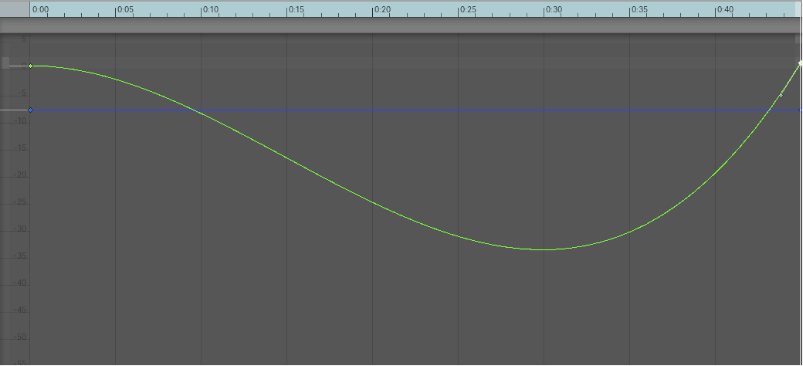
Tuanjie 在各种不同的上下文中使用曲线,尤其是在动画中。曲线编辑器具有许多不同的选项和工具。有关详细信息,请参阅编辑曲线。
条形滑动条
条形滑动条是一种专用控件,让您能够以可视化方式分配特定资源。例如,LOD Group 组件使用条形滑动条来定义 GameObject LOD 级别之间的过渡。

通过拖动线段的边缘,可以调整条形中每个线段的相对值。某些条形滑动条还具有可拖动的手柄。
数组
当脚本将数组公开为公共变量时,Inspector 会显示一个控件,让您既能编辑数组中的项数 (Size),也能编辑其中的值或引用。

减小 Size 值时,Tuanjie 会从数组末尾移除值。 增大 Size 值时,Tuanjie 会将当前的最后一个值复制到它添加的所有新元素中。
| 提示: |
|---|
| 要设置值基本相同的数组,请添加第一个元素,然后更改大小以将其值复制到后续元素。 |
创建样本库
使用样本库可重用、保存和共享颜色、渐变和动画曲线。您可以在 Color Picker、Gradient Editor 和 Curve Editor 中保存和选择样本。

样本库是保存在文件中的样本集合。Swatches 部分一次显示一个样本库。
要保存样本:
- 打开 Color Picker、Gradient Editor 或 Curve Editor。例如,在 Hierarchy 窗口中选择 Main Camera。
- 在 Inspector 窗口中,单击 Background Color。
- 在拾色器窗口中,根据您的喜好调整颜色、渐变或曲线。
- 在 Swatches 中,单击带轮廓的框。
- 如果视图处于 List 模式,可以选择输入样本的名称。

拖放样本可更改它们的顺序。右键单击样本可将其移到顶部、替换、重命名或删除。也可以按住 Alt/Option 并单击样本来删除它。
使用 Swatches 中的下拉菜单:
- 选择 List 或 Grid 可更改视图。List 视图还会显示样本的名称。
- 选择一个样本库。
- 选择 Create a Library 可创建新的样本库并选择保存该样本库的位置。
- 选择 Reveal Current Library Location 可在 Windows 资源管理器/macOS Finder 中查看当前库。
默认情况下,Tuanjie 会将样本库保存在您的用户偏好设置中。您也可以将样本库保存在项目中。Tuanjie 会将项目样本库保存在 Assets 文件夹的 Editor 文件夹中。要在用户之间共享项目样本库,或将样本库包含在包中,请将它们添加到版本控制存储库。
要编辑项目样本库:
- Reorganized Inspector section pages in Unity 2020.1