빌트인 렌더 파이프라인에서 머티리얼 확인 및 수정
알베도 확인
Unity의 머티리얼 차트는 표준 밝기 범위를 비금속의 경우 50–243 sRGB, 금속의 경우 186–255 sRGB로 정의합니다. Validate Albedo 모드에서는 값이 너무 낮거나 너무 높다는 것을 나타내기 위해 이 범위를 벗어난 픽셀의 컬러를 다른 컬러로 설정합니다.
아래 예시에서는 첫 번째 텍스처가 최소 휘도 값보다 낮으므로 너무 어두워집니다. 네 번째 텍스처는 최대 휘도 값보다 높으므로 너무 밝습니다.
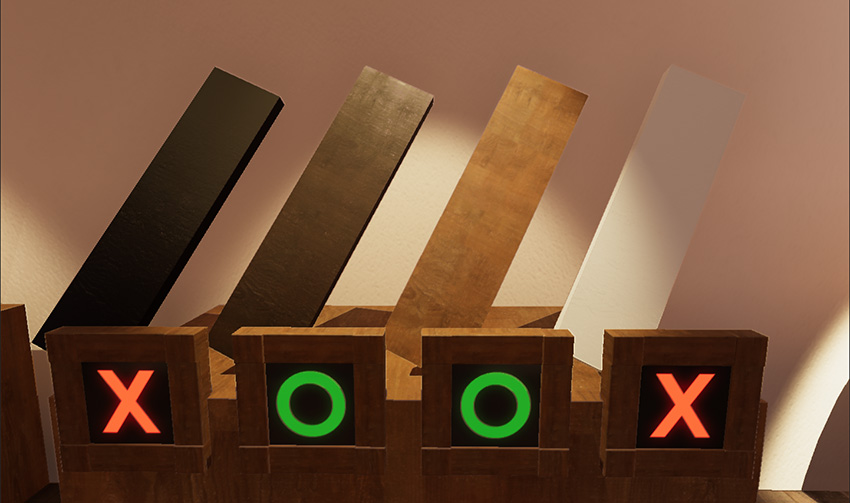
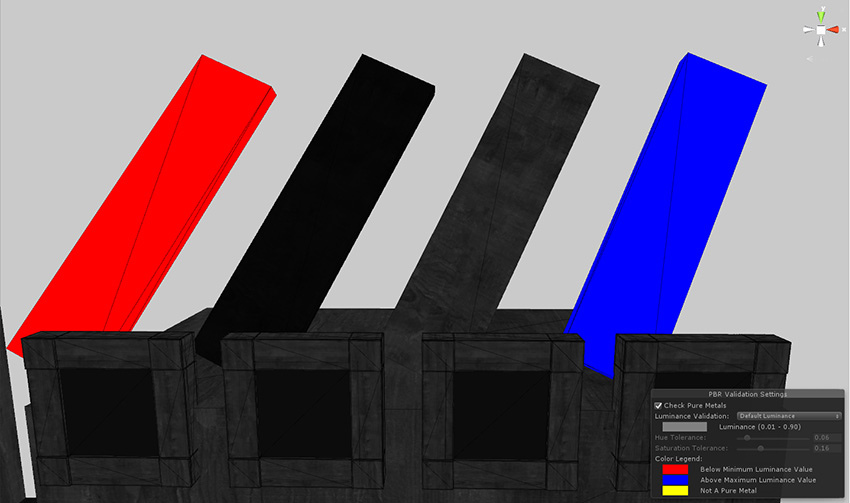
머티리얼 차트는 일반 머티리얼에 알베도 값을 제공합니다. 알베도 값의 밝기는 생성되는 디퓨즈 바운스 조명의 양에 극적인 영향을 미치므로, 전역 조명 베이킹 시 서로 비례하여 다양한 머티리얼 유형이 올바른 휘도 범위 내에 있는지 확인하는 것이 중요합니다. 이러한 값을 올바르게 얻을 수 있도록 Luminance Validation 드롭다운의 프리셋에서 선택할 수 있으며, 이 드롭다운은 특정 머티리얼 유형의 휘도 범위를 확인하기 위한 일반적인 머티리얼 알베도 값을 제공합니다.
스페큘러 확인
Unity의 머티리얼 차트는 다음 두 가지 스페큘러 컬러 범위를 정의합니다.
- 비금속 머티리얼: 40–75 sRGB
- 금속 머티리얼: 155–255 sRGB
Unity에서 모든 비금속 머티리얼은 일정한 스페큘러 컬러를 가지며 항상 올바른 범위 내에 있습니다. 그러나 금속 머티리얼은 일반적으로 스페큘러 값이 너무 낮습니다. 이 문제로 금속 머티리얼을 식별하는 데 도움이 되도록 머티리얼 유효성 검사의 Metal Specular Validate 모드는 스페큘러 컬러 값이 너무 낮은 모든 픽셀에 컬러를 설정합니다. 정의에 따라 모든 비금속 머티리얼이 포함됩니다.
아래 예시에서는 왼쪽 머티리얼이 최소 스페큘러 값보다 낮아 너무 어두워집니다. 이는 씬의 배경에도 적용됩니다. 오른쪽 머티리얼은 유효한 범위에 있는 스페큘러 값을 가집니다.
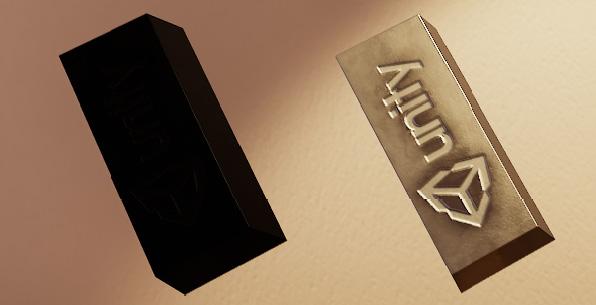
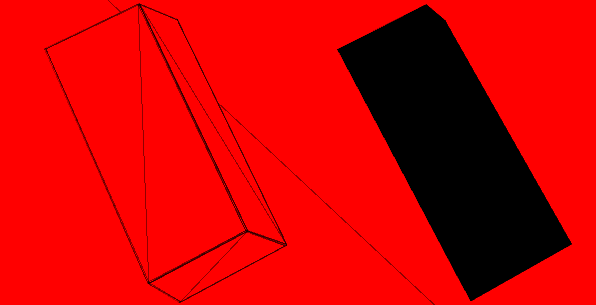
순수 금속 확인
Unity에서는 스페큘러 컬러가 155 sRGB보다 큰 물리 기반 셰이딩 머티리얼을 금속으로 정의합니다. Unity에서 금속 머티리얼을 순수 금속 으로 정의할 수 있습니다.
비금속 표면의 스페큘러 컬러 값이 너무 높지만 알베도 값이 0이 아닌 경우, 이는 종종 저작 오류로 인해 발생합니다. 머티리얼 유효성 검사에는 Check Pure Metals 옵션도 있습니다. 이 옵션을 활성화하면 머티리얼 유효성 검사는 Unity가 금속으로 정의하지만 알베도 값이 0이 아닌 모든 머티리얼을 노란색으로 설정합니다. 이러한 예시는 아래 이미지에서 확인할 수 있습니다. 세 가지 머티리얼이 표시되며, 왼쪽 머티리얼과 오른쪽 머티리얼은 순수 금속이지만 중간 머티리얼은 그렇지 않으므로 머티리얼 유효성 검사에서 노란색으로 표시됩니다.
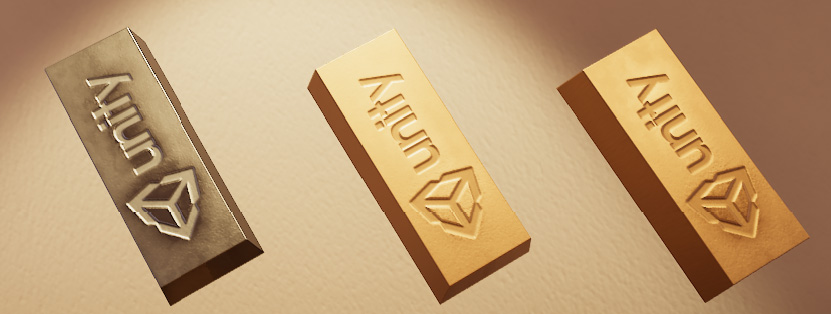
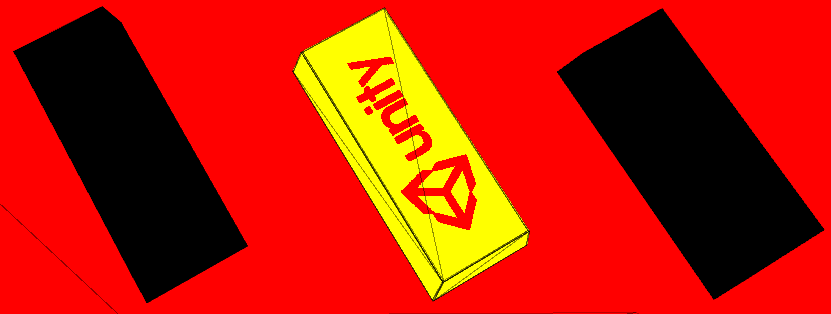
위의 두 번째 그림에서 배경에 있는 머티리얼이 머티리얼 유효성 검사 Validate Metal Specular 모드의 최소 스페큘러 값보다 낮기 때문에 배경이 빨간색입니다.
순수 금속 검사기는 금속성 특성과 비금속성 특성이 공존하는 복합 머티리얼에서 잘못된 픽셀을 몇 개 발견할 가능성이 높지만, 머티리얼이 완전히 잘못된 경우 일반적으로 작성 오류가 있음을 의미합니다.
기본 휘도 값 오버라이드
프로젝트의 아트 스타일에 따라 머티리얼의 휘도 값이 사전 설정된 휘도 범위와 다를 수 있습니다. 이 경우 머티리얼 유효성 검사에서 사용하는 빌트인 알베도 값을 자체 값으로 오버라이드할 수 있습니다. 사전 설정된 밝기 범위를 오버라이드하려면 원하는 각 머티리얼 유형의 AlbedoSwatchInfo 값 배열을 EditorGraphicsSettings.albedoSwatches 프로퍼티에 할당합니다.
Copyright © 2023 Unity Technologies
优美缔软件(上海)有限公司 版权所有
"Unity"、Unity 徽标及其他 Unity 商标是 Unity Technologies 或其附属机构在美国及其他地区的商标或注册商标。其他名称或品牌是其各自所有者的商标。
公安部备案号:
31010902002961