プロファイラーモジュールのアクティブ化と有効化
プロファイラーモジュールはアプリケーションに関するパフォーマンスデータを収集します。プロファイラーモジュールについては、プロファイラーモジュールの概要 を参照してください。
GPU、UI、Audio プロファイラーモジュールなどの一部のプロファイラーモジュールでは、データ収集オーバーヘッドが大きくなります。これらのモジュールがアプリケーションのパフォーマンスに影響を与えないようにするには、非アクティブ化します。
プロファイラーモジュールのアクティブ化と非アクティブ化
モジュールのアクティブ化と非アクティブ化:
- Profiler ウィンドウを開きます (Window > Analysis > Profiler)。
- Profiler Modules ドロップダウンを選択します。
- 表示したいモジュールに応じて有効化/無効化を行います。
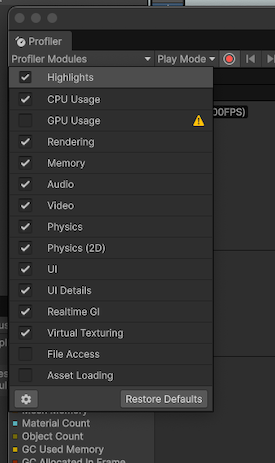
モジュールを無効化するとウィンドウからモジュールが削除されます。これにより、プロファイラーによるモジュールのデータ収集が停止され、プロファイラーのオーバーヘッドが減ります。プロファイラーモジュールを再び有効化するとデータの収集を開始しますが、アクティブでなかった期間のデータは表示されません。
重要:CPU Usage モジュール は、アクティブでないときでも常にデータを収集します。他のモジュールがこのモジュールに依存しているためです。
プロファイラーモジュールの並べ替え
ウィンドウに表示されるプロファイラーモジュールの順序を変更するには、Profiler Module Editor を使用します。
- Profiler ウィンドウを開きます (Window > Analysis > Profiler)。
- Profiler Modules ドロップダウンを選択します。
- 歯車アイコン (⚙) を選択します。Profiler Module Editor が独自のウィンドウで開きます。
- モジュール名の横にあるハンドル (≡) をクリックしてドラッグし、適切な順序にします。
- Save Changes を選択し、ウィンドウを閉じます。
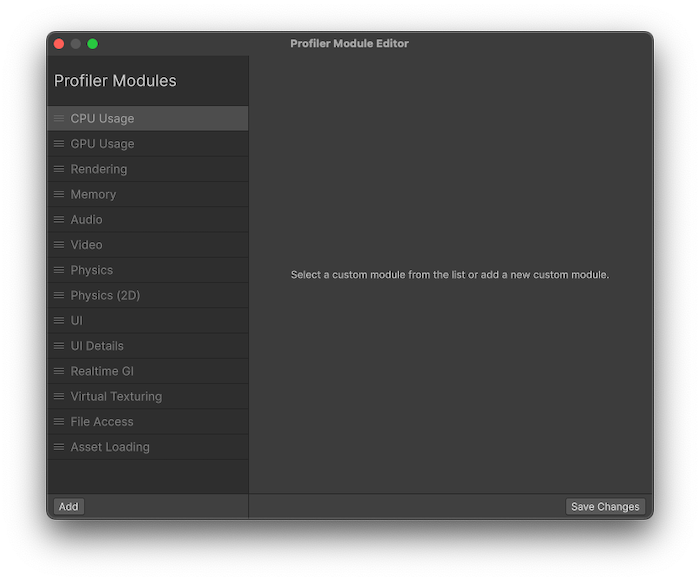
Profiler ウィンドウに、新しい順序でプロファイラーモジュールが表示されます。
追加リソース
Copyright © 2023 Unity Technologies
优美缔软件(上海)有限公司 版权所有
"Unity"、Unity 徽标及其他 Unity 商标是 Unity Technologies 或其附属机构在美国及其他地区的商标或注册商标。其他名称或品牌是其各自所有者的商标。
公安部备案号:
31010902002961