材质透明化
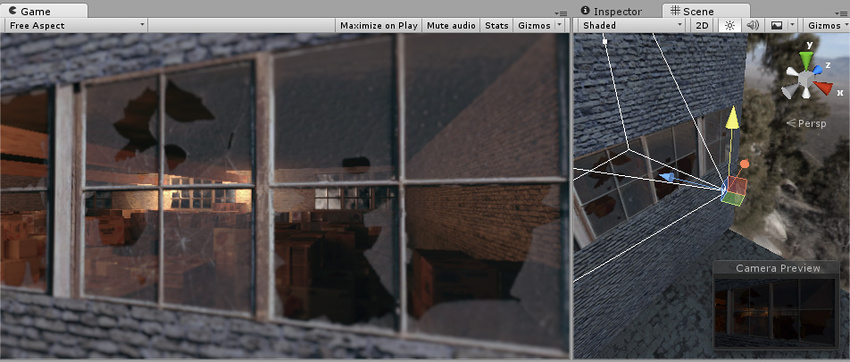
要使材质在使用标准着色器时透明化,请在材质的检视面板 (Inspector) 窗口中按照以下步骤操作:
- 将渲染模式 (Rendering Mode) 设置为透明 (Transparent) 或淡入淡出 (Fade)。
- 选择反照率 (Albedo) 样本以打开颜色 (Color) 窗口。
- 设置 Alpha (A) 滑动条。值为 0 表示完全透明,值为 1 表示完全不透明。

使用纹理控制透明度
如果使用反照率纹理而不是颜色,默认情况下,纹理的 Alpha 通道控制材质的透明度。Alpha 通道中的值为 0 表示完全透明,值为 1 表示完全不透明。可以使用不同的值使不同的区域呈现不同的透明度。
Unity 将纹理的 Alpha 通道与您在颜色窗口中设置的 Alpha 值相结合。例如,如果将颜色窗口中的 Alpha 值设置为 0.1,则不透明纹理像素将变得几乎完全透明。
要查看纹理的 Alpha 通道,请按照以下步骤操作:
- 在项目 (Project) 窗口中,选择纹理。
- 转到纹理预览部分并选择 Alpha (A) 按钮。预览显示了表示 0 的黑色和表示 1 的白色,中间为灰色。

请参阅默认导入设置参考以了解有关纹理透明度设置的更多信息。
其他资源
Copyright © 2023 Unity Technologies
优美缔软件(上海)有限公司 版权所有
"Unity"、Unity 徽标及其他 Unity 商标是 Unity Technologies 或其附属机构在美国及其他地区的商标或注册商标。其他名称或品牌是其各自所有者的商标。
公安部备案号:
31010902002961