自动切片
选择切片 (Slice) 工具并将其类型 (Type) 设置为自动 (Automatic),以便 Unity 根据每个潜在精灵的周围透明度生成边界,从而自动将纹理切片为多个单独的精灵。例如,您可以使用自动切片 (Automatic Slicing) 隔离纹理中等距分布的图形图像,例如瓦片图集中的单个瓦片。
从精灵编辑器工具栏中选择切片 (Slice) 工具并将其类型 (Type) 设置为自动 (Automatic) 后,将显示以下编辑器面板:
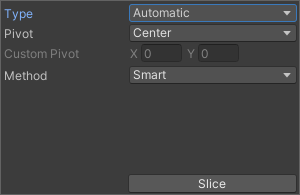
在此面板中,可使用轴心 (Pivot) 和自定义轴心 (Custom Pivot) 选项为每个切片精灵设置默认轴心。如果在应用自动切片之前编辑器窗口中存在现有选择,请从方法 (Method) 菜单中的以下选项中选择 Unity 如何处理现有选择:
| 方法 | 功能 |
|---|---|
| 删除现有 | 删除纹理中的所有 SpriteRect 并添加新切片的 SpriteRect。 |
| 智能 | 如果新切片的 SpriteRect 与一个或多个现有 SpriteRect 重叠,则重叠效果最好的原始 SpriteRect 的位置和大小将更新为新切片的 SpriteRect。然后,将丢弃此新切片的 SpriteRect。 |
| 安全 | 保持所有原始 SpriteRect。如果新切片的 SpriteRect 与现有 SpriteRect 重叠,则其将被丢弃。 |
切片类型也可使用按单元格大小划分网格 (Grid by Cell Size) 或按单元格数量划分网格 (Grid by Cell Count) 选项。当精灵在创建过程中已经以常规模式布局时,这非常有用:
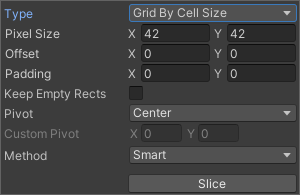
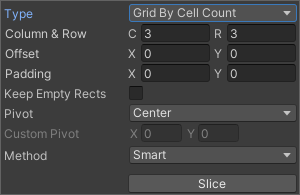
像素大小 (Pixel Size) 值可确定瓦片的高度和宽度(以像素为单位)。如果选择了“按单元格数量划分网格”则列 & 行 (Column & Row) 将确定用于切片的列数和行数。还可使用偏移 (Offset) 值从图像的左上角移动网格位置,并使用填充 (Padding) 值从网格稍微内嵌 SpriteRect。使用保留空的矩形 (Keep Empty Rects) 选项可以保留没有任何像素的 SpriteRect。这对于根据精灵在纹理中的位置组织从纹理创建的精灵非常有用。此外,可使用九个预设位置之一设置轴心 (Pivot),也可设置自定义轴心 (Custom Pivot) 位置。
等距网格 (Isometric Grid) 选项会尝试将精灵图集切片,精灵图集以交替排列的半高菱形摆放。切片时,生成的 SpriteRect 将具有与半高菱形对应的自定义轮廓和物理形状。

是否交替 (Is Alternate) 选项将确定等距菱形是否在交替行之间交错。如果设置此属性,则假设最上面的一行的第一个菱形从左侧开始,大小为半像素。如果不是,则假设第一个菱形直接从左侧开始。
使用网格 (Grid) 选项进行切片时,SpriteRect 的预览将显示在纹理上以帮助指导切片。调整切片设置将相应更新预览。根据用于处理现有 SpriteRect 的方法或预览 SpriteRect 的像素内容,切片后可能无法生成显示的预览 SpriteRect。
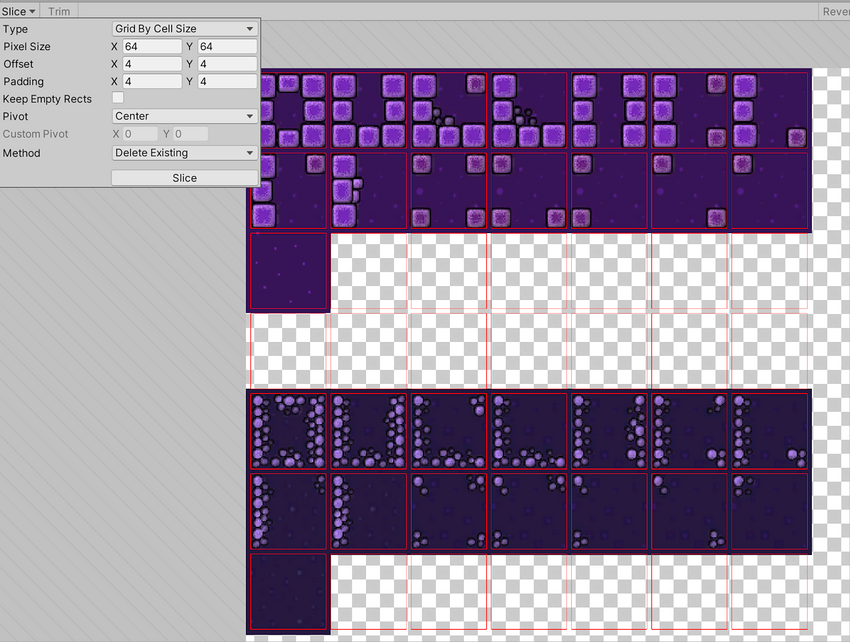
请注意,您可以手动编辑由这些自动切片方法生成的任何 SpriteRect 来微调 SpriteRect 的形状。
Copyright © 2023 Unity Technologies
优美缔软件(上海)有限公司 版权所有
"Unity"、Unity 徽标及其他 Unity 商标是 Unity Technologies 或其附属机构在美国及其他地区的商标或注册商标。其他名称或品牌是其各自所有者的商标。
公安部备案号:
31010902002961